 Email:
  Telephone: +86-13951382065

Il sistema di controllo del computer di un nuovo mulino ambientale è composto da Siemens S7-200 PLC e da un computer desktop, di cui il computer desktop è l'ingegnere e la stazione dell'operatore. La stazione dell'operatore può realizzare il funzionamento e il controllo della linea di produzione del mulino.
1. Istruzioni di avvio
Dopo l'avvio del computer, inserisce automaticamente il sistema software per il mulino a macinazione e fa clic sul pulsante del mouse sinistro per immettere la schermata corrispondente.
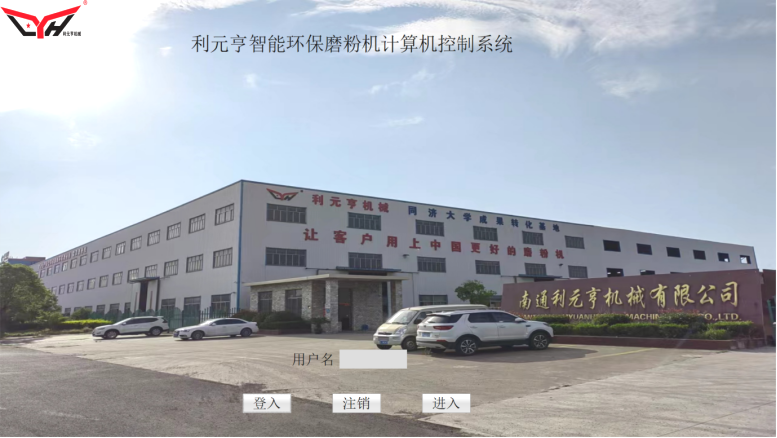
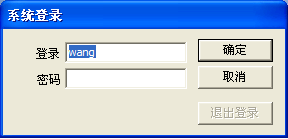
Per accedere, fare clic su "Accedi", immettere il nome di accesso e la password nella finestra di dialogo Pop-up e fare clic su OK. Il nome dell'utente attualmente effettuato viene visualizzato nella colonna "Nome utente" sullo schermo. Per disconnettersi, fare clic su "Logout" per disconnettersi dal nome dell'utente. Fare clic su "Invio" per immettere la schermata operativa.
2. Funzionamento del sistema di controllo del mulino
È costituito da quattro gruppi di schermate: schermata operativa, schermata di allarme, schermata di impostazione dei parametri e schermata grafico corrente.
Schermata di operazione
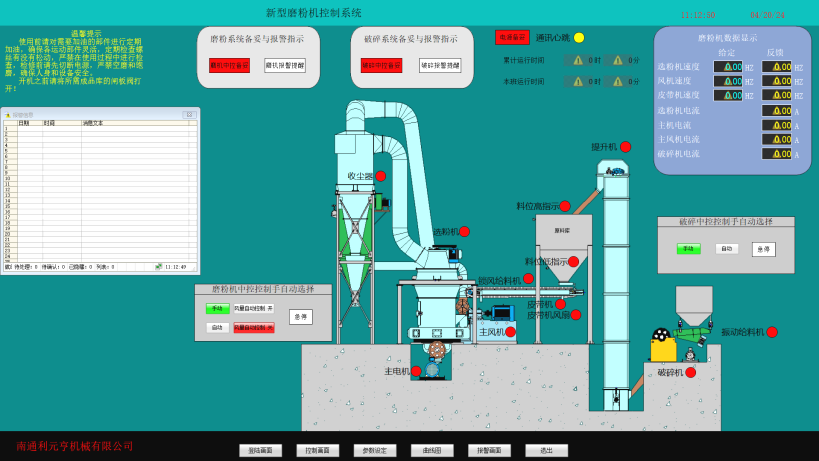
① Operazione di avvio con un clic
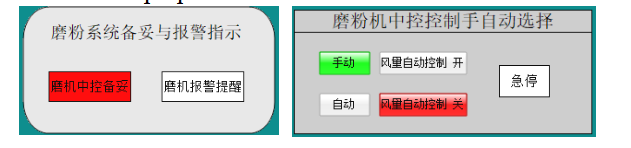
Quando il segnale del controllo centrale del mulino è verde è verde, selezionare "Auto" nell'interfaccia di selezione manuale e automatica del mulino, quando il pulsante "Auto" diventa verde, fai clic sul pulsante "One Key Start" nell'interfaccia di controllo automatico per avviare l'apparecchiatura e l'attrezzatura avrà l'ordine di avvio. Quando fai clic sul pulsante "One Key Stop", tutte le apparecchiature verranno chiuse nell'ordine di spegnimento.
② operazione manuale
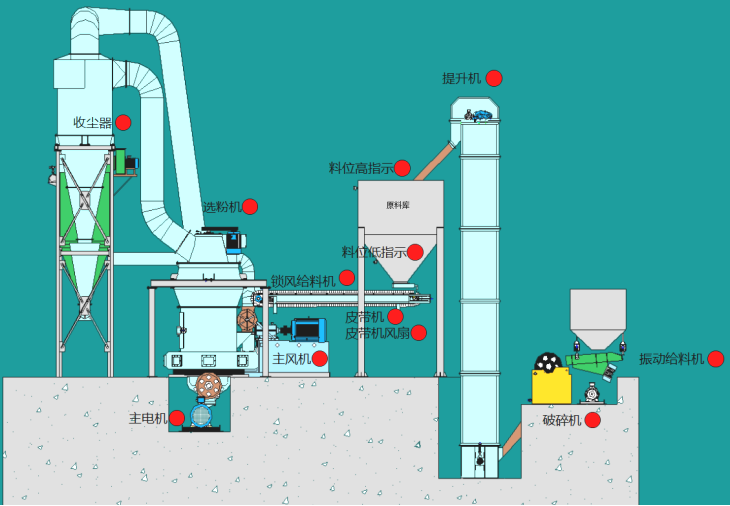
Quando il segnale del controllo centrale del mulino è verde è verde, selezionare "Manuale" nell'interfaccia di selezione manuale e automatica del mulino, quando il pulsante "manuale" diventa verde, fai clic sul pulsante rosso accanto al modello dell'attrezzatura sull'interfaccia operativa a sua volta, quando il pulsante rosso diventa verde, significa che l'attrezzatura si avvia. La sequenza di commutazione manuale si riferisce al capitolo 6.
B.ALARM Schermo
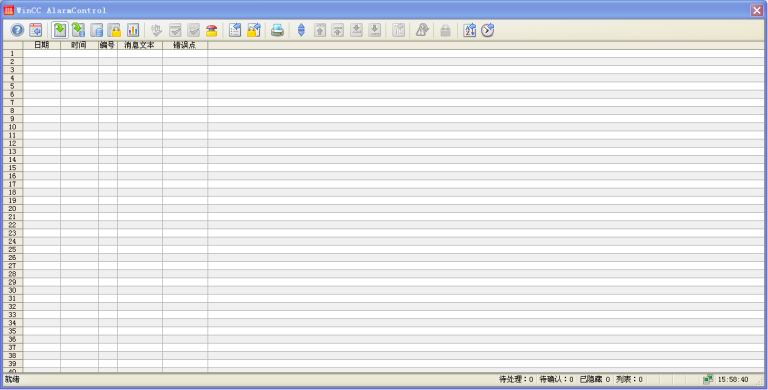
Questa schermata viene utilizzata principalmente per visualizzare le informazioni di allarme del dispositivo e archiviare queste informazioni per la successiva visualizzazione. Come mostrato nella figura, tutti gli allarmi hanno tempo di allarme, tempo confermato, messaggio di allarme e ora di fine allarme. Quando viene visualizzato un allarme, l'operatore può selezionarlo facendo clic su di esso e quindi premere il pulsante "confermato" per confermare l'allarme e verrà visualizzato il tempo confermato allarme. È importante notare che gli allarmi possono essere confermati solo quando si verificano. Se ci sono troppi allarmi da visualizzare su una schermata, lo schermo può essere lanciato usando i pulsanti "Flip Up" e "Flip Down".
Le informazioni di allarme vengono visualizzate in tre colori: rosso quando si verifica l'allarme; verde quando l'allarme è scomparso; e viola quando si verifica e conferma l'allarme. Si prega di prestare attenzione a questi colori per determinare correttamente i guasti.
Gli allarmi che sono già apparsi non possono essere eliminati artificialmente. Scompariranno solo quando gli allarmi si sono accumulati su un determinato numero e sono sostituiti da nuovi allarmi.
Schermata di impostazione del parametro
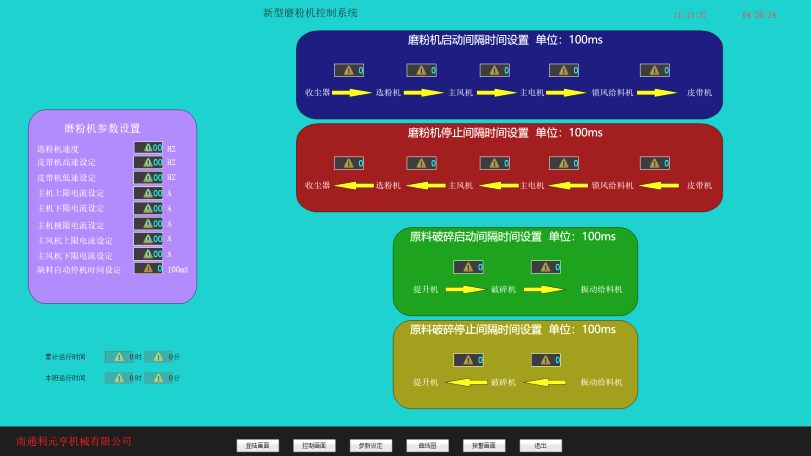
L'impostazione dei parametri registra i valori di tempo di inizio e di arresto. Come mostrato nella figura, per immettere l'impostazione dei parametri, fare prima clic sul pulsante di impostazione del parametro nella schermata principale, digitare la password (la password di fabbrica è 123456) nella finestra piccola e immettere la schermata di impostazione del parametro se la password è corretta. Questa password può essere modificata nella funzione di modifica della password nell'interfaccia digitandola due volte. Si prega di mantenere correttamente la password modifica per evitare di dimenticare o perdite. Se si dimentica la password, contattaci in tempo.
Se si desidera modificare un determinato valore, immettere l'interfaccia e fare clic su questo valore, la tastiera verrà visualizzata. Digitare i dati che si desidera modificare nella tastiera e fare clic su "Invio" per confermare, i dati verranno modificati. Tuttavia, per salvare i dati, è necessario fare clic sul pulsante "Back to Main Schermata" e confermare la modifica nella finestra di conferma che appare.
È importante notare che eventuali parametri modificati non devono superare i limiti superiori e inferiori (max, min) mostrati sulla tastiera, questo è per proteggere la sicurezza del funzionamento dell'attrezzatura.
Schermata grafico D.Current
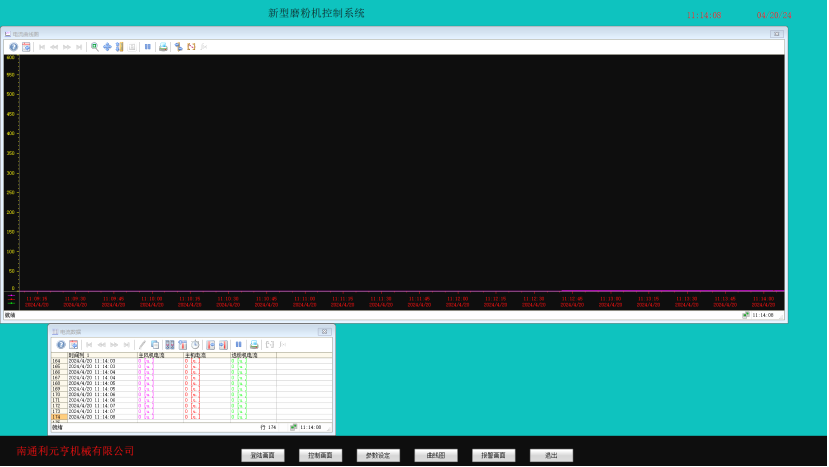
È possibile osservare la corrente di esecuzione della macchina principale, del separatore di ventole e polvere in qualsiasi momento nell'interfaccia del grafico curva corrente. .

 Email:
  Telephone: +86-13951382065
 Phone: +86-13951382065